Showing posts with label Phần mềm Hay. Show all posts

Friday, March 22, 2013

Adbock Chặn quảng cáo pro trên firefox và chrome

Chắc hẵn các bạn sẽ rất rối mắt, bực mình trước nhiều quảng cáo khi lướt web, Một trong những add-on nổi tiếng nhất của Firefox, AdBlock Plus giúp ngăn chặn hiệu quả quảng cáo trực tuyến từ một danh sách đã được xác định trước về các nhà quảng cáo.

  Người dùng có thể nhanh chóng tùy chỉnh danh sách đó bằng cách kích vào nút "stop sign" của AdBlock Plus ở thanh công cụ điều hướng hoặc thanh hiện trạng.

Chuột phải vào Thanh Điều Hướng....
 
NÓ Sẽ xuất hiện như dưới....
 
Adblock Plus hoạt động không gây trở ngại ngay trong background, và phải chuột vào một quảng cáo sẽ hiển thị một hộp thoại, từ đó bạn có thể dễ dàng thêm vào danh sách các quảng cáo bị chặn.
Loại bỏ một quảng cáo khỏi một danh sách bị chăn cũng đơn giản như việc kích rồi chọn lựa chọn phù hợp. Trong khi các tiện ích tương tự tồn tại trên các trình duyệt khác, ví như Google Chrome và Opera, không một tiện ích nào có được danh tiếng, có thể hoạt động trên Thunderbird và SeaMonkey.
 
Đối với 1 hình ảnh bất kỳ trong web
 
Đối với 1 video bất hoặc Flast bất kỳ trong web


 BẠN CHỌN THÊM BỌ LỌC THẾ LÀ CÁI BẠN CHSẼ KO BAO GIỜ XUẤT HIỆN NỮA.

CÁC BẠN KẾT HỢP THÊM PHẦN MỀM NÀY

Add on trên firefox: https://addons.mozilla.org/en-US/firefox/addon/adblock-plus/
Add on trên chrome: https://chrome.google.com/webstore/detail/gighmmpiobklfepjocnamgkkbiglidom

Friday, February 22, 2013

GHOST NHANH CHÓNG = OneKey 3.6

Chạy được trên hệ điều hành Win XP-Win 7

-Để Backup win7 (Tạo bản ghost) bạn chạy phần mềm OneKey 6.3 và làm theo các bước sau:
+B1: Chọn Backup
+B2: Chọn đường dẫn đến nơi lưu bản ghost
+B3: Chọn phân vùng cần Backup ( là phân vùng cài hdh win 7 đó )
+B4: Ấn Yes -->OK cho máy khởi động lại rùi quá trình Backup diễn ra tự động, khi hoàn tất quá trình thì máy sẽ tự restat.
( Trước khi làm Bước 4 bạn có thể vào phần ADVANCE để tùy chọn chế độ nén bản ghost - mặc định là chế độ Fast)


-Để Restore (Bung file ghost) bạn chạy phần mềm OneKey 6.3 và làm theo các bước sau:

+B1: Chọn Restore
+B2: Chọn đường dẫn đến file ghost (trong HDD hoặc trong CD/DVD đều được)
+B3: Chọn phân vùng mà bạn định bung bản ghost lên đó (Chính là phân vùng để cài WIN) (Nhớ chọn cho đúng vào nhé, chọn sai mà mất dữ liệu mình ko chịu trách nhiệm đâu )
+B4: Ấn YES-->OK để máy khởi động lại và quá trình bung ghost diễn ra tự động cho đến lúc hoàn tất thì máy sẽ tự động restart.
Chúc các bạn thực hiện thành công. (Và nhớ THANKS đó nha )

LINH TẢI: Bản 8.0 Nhé (~6Mb)

Friday, February 1, 2013

Chặn quảng cáo số 1 thế giới - Ad Muncher (FULL + CRACK)

Ngăn chặn quảng cáo trong tất cả các trình duyệt: Internet Explorer, Firefox, Opera, Google Chrome, Safari, Flock, Netscape, Maxthon và nhiều hơn thế nữa

  Tiêu diệt tất cả Popup không mong muốn

 Ngăn chặn quảng cáo trong các phần mềm: Pando, SopCast, ICQ, Morpheus, Kazaa, PalTalk, iMesh, Bearshare, LimeWire, Yahoo! Music Jukebox, TVAnts và nhiều hơn thế nữa

 Tăng tốc duyệt Web và tiết kiệm băng thông nhờ bọn quảng cáo đã hoàn toàn bị triệt hạ

  Tải xuống chưa đến 5s: Do kích thước siêu nhỏ 523KB

  Làm việc trong forum với tốc độ gần như tuyệt đối do các quảng cáo lớn nhất đã bị ngăn chặn
  Bộ lọc cực kì nhanh nhẹn và đáng tin cậy do sự nỗ lực 11 năm qua cùng với ý kiến của người sử dụng
  Bảo vệ sự riêng tư của bạn do mọi phần mêm gián điệp bên thứ 3 đã bị loại bỏ
  Chặn hết những quảng cáo đa phương tiện, quảng cáo nổi, quảng cáo xen kẽ
  Chặn Spyware, Adware, Malware và nhiều hơn thế nữa

Hướng dẫn cài đặt:

cài đặt mở       "AM-Install"   cứ nhấn next là xong phần đầu.
 Exit cái biểu tượng con bò màu đở góc dưới cùng bên phải gần chỗ thời gian ấy.

Giải nén vào file " Crack_Ad_Muncher" copy 2file đó lại. và dán C:\Program Files\Ad Muncher

chạy file "AML v491    rồi nhấn chữ "i" và gõ enter.
 khi đó chạy lại thì con bò chuyển sang màu trắng là đã crack xong.  

CÁC BẠN CHỈ VIỆC CÀI ĐẶT NÓ THÔI CÒN NÓ HOẠT ĐỘNG HOAFN TOÀN TỰ ĐỘNG
VÀ BẠN CŨNG CÓ THỂ ĐIỀU CHỈNH BẰNG TAY.... CÁC BẠN TỰ TÌM HIỂU THÊM.

LINK TẢI: FULL NHÉ  Bản 4.91
LINK TẢI Bản 4.93
TRANG CHỦ

FIREFOX KẾT HỢP VỚI TIỆN ÍCH NÀY THÌ DUYỆT WEB CỰC NGON
CHẶN QUẢNG CÁO VỚI    FIREFOXGOOGLE CHORME

Thursday, January 17, 2013

Revo Uninstaller mới nhất Full - Gỡ ứng dụng triệt để

Khi bạn muốn gỡ bỏ một chương trình mà bạn không muốn sử dụng nữa khỏi máy tính, bạn có thể sử dụng công cụ Add/Remove Programs của Windows. Nhưng với cách này việc gỡ bỏ ứng dụng sẽ không triệt để, một số file rác của ứng dụng này vẫn còn sót lại và làm ảnh hưởng đến hệ thống của bạn. Do vậy. một số phần mềm đã ra đời nhằm mục đích thay thế tính năng Add/Remove Programs của Windows. Your Uninstaller Pro là một phần mềm khá nổi tiếng trong lĩnh vực này. Và đây, mình xin giới thiệu một phần mềm ưu việt hơn đó là Revo Uninstaller Pro.


Tính năng chính:


Tính năng:
  • Forced Uninstall: Gỡ bỏ bắt buộc.
  • Real-Time installation monitor: Thời gian thực cho màn hình
  • Auto Start Manager: dừng hay gỡ bỏ các chương trình không cần thiết tự khởi dộng với Windows (tăng tốc độ khởi động cho hệ thống).
  • Windows Tools Mangager: dễ dàng tìm thấy và thiết lập các tùy chọn có ích của Windows.
  • Junk Files Cleaner: tìm và xóa bỏ các file, dữ liệu không cần thiết ra khỏi máy tính.
  • Browser History Cleaner: xóa bỏ các file tạm khi bạn lướt web, xóa bỏ history, các thông tin khi bạn lướt web lưu trên các trình duyệt phổ biến như IE, Firefox, Chrome, Opera,…
  • Office History Cleaner: xóa bỏ các thông tin lưu trong history của Office.
  • Windows History Cleaner: xóa các file tạm, file rác của hệ thống tạo ra trong khi bạn sử dụng để giữ cho hệ thống của bạn luôn nhanh và mạnh..
  • Unrecoverable Delete Tool: xóa file vĩnh viễn không thể phục hồi.
  • Evidence remover: xác nhận các file bạn đã bỏ đi là không thể phục hồi lại.
  •  - Sau khi chạy trình gỡ bỏ ứng dụng, Revo Uninstaller Pro sẽ quét toàn bộ hệ thống và Registry để tìm những gì còn sót lại của ứng dụng và xóa chúng một cách triệt để.
  • Không chỉ là gỡ bỏ ứng dụng, Revo Uninstaller Pro còn cung cấp một số tính năng để quản lý và tối ưu hệ thống như: Quản lý các chương trình khởi động, Dọn tập tin cũ, Dọn trình duyệt, Dọn MS Office, Xóa dấu vết v.v...
  • "Chế độ truy tìm" là một tính năng độc đáo và sáng tạo của Revo Uninstaller Pro cho phép gỡ bỏ ứng dụng một cách linh hoạt. Đơn giản chỉ việc kéo thả biểu tượng Chế độ truy tìm vào bất kỳ thành phần nào đó của ứng dụng là có thể thực hiện các thao tác (gỡ bỏ, dừng chương trình .v.v...) bất kể là trên Desktop, thanh Quick launch, hay khay hệ thống hoặc cửa sổ chương trình đang mở.
  • Một tính năng rất hay nữa của Revo Uninstaller Pro là theo dõi quá trình cài đặt. Khi cài ứng dụng với Revo Uninstaller Pro, chương trình sẽ giám sát và ghi lại tất cả các file, thư mục và registry được thêm vào trong quá trình cài đặt. Do vậy khi gỡ bỏ ứng dụng được giám sát này sẽ không có file nào bị bỏ sót.
  • Giao diện đẹp, ngôn ngữ tiếng Việt dễ sử dụng.
Hỗ trợ trên Windows XP, Windows Vista và Windows 7,8

LINK TẢI: Bản 2.59

Bản 3.0.2
mình dùng thì thấy bản mới ít tính năng hơn

TRANG CHỦ

Hướng dẫn sử dụng TeamViewer.

https://dl-web.dropbox.com/get/Photos/Anh%20Bai%20Dang/teamviewer.bmp?w=AAArGs6_0IFPnRqejP0BfmMOA0n7uBTe8A7Z9cJTyBWhSwTrong phần thiết đặt này có ba lựa chọn để trả lời câu hỏi.
"How do you want to user TeamViewer":

• Company/Commercial use: Dùng trong công ty, doanh nghiệp:
Với lựa chọn này bạn cần trả tiền cho sự sử dụng TeamViewer.
Giá thành của lựa chọn này là khá cao: 249 USD cho thời gian sử dụng 6 tháng.

• Personal/Non-Commercial user: Dùng cho cá nhân, không thương mại. miễn phí.

• Both of the above: Cả hai lựa chọn trên.
khuyên ban chọn "Personal/Non-Commercial user"
Sau lựa chọn này bạn bấm Next.
Bạn có thể làm trên máy kia từ màn hình máy mình.


LINK TẢI


TRANG CHỦ

KMPlayer full mới nhất - Tiếng Việt

KMPlayer là một phần mềm chơi nhạc mạnh mẽ, hoàn toàn miễn phí, với giao diện đẹp đặc biệt hỗ trợ tiếng Việt nên được nhiều người Việt Nam yêu thích. Các bạn có thể tuỳ chọn giao diện và ngôn ngữ cho mình và nhiều tiện ích khác.


Giao dien Kmplayer

KMPlayer là phần mềm chơi nhạc nhẹ và máy nghe nhạc video cho Windows hỗ trợ một loạt các định dạng tập tin khác nhau, bao gồm AVI, ASF, WMV, AVS, FLV, MKV, và nhiều hơn nữa.
Các tính năng
KMPlayer có một dấu chân để bàn nhỏ và giao diện nhỏ gọn của nó làm cho xem video nhanh chóng và rắc rối-miễn phí. Giao diện của người chơi là hoàn toàn skinable, và có một số chạm thẩm mỹ tốt đẹp, chẳng hạn như thay đổi màu sắc trên máy nghe nhạc với tất cả các ca khúc mới.


Có tất cả các loại tùy chọn để giúp bạn pimp và tùy chỉnh KMPlayer, như visualizations, plug-in và các tùy chọn phát lại. Tuy nhiên, vẻ đẹp của KMPlayer là những được bật theo yêu cầu của bạn chứ không phải bị ép buộc khi bạn ngay từ đầu.
chất lượng
KMPlayer xử lý cả âm thanh và video, và hỗ trợ một loạt các định dạng khác nhau, có nghĩa là một khi cài đặt, bạn không bao giờ nên cần phải chạm vào một cầu thủ khác.

Các tính năng của KMPlayer:
Xem lại video là đặc biệt ấn tượng với một loạt các công cụ xử lý có sẵn cho phép bạn làm sắc nét, thay đổi thuộc tính hình ảnh, áp dụng bộ lọc và thậm chí làm cho bắt video từ trong chương trình.
kết luận
Nếu bạn đang tìm kiếm một cầu thủ, đoạn video tùy chỉnh ánh sáng nhưng mạnh mẽ, KMPlayer là chính xác những gì bạn cần.
Có gì mới
Hỗ trợ định dạng 3D. (Side-By-Side, Top-and-Bottom) (Anaglyph, Interlaced)
Hỗ trợ 10-bit H.264. (Libcodec.dll)
Hỗ trợ Intel WiDi
Thêm video codec "DV5P"
Thêm chức năng mới album nghệ thuật (khai thác hình ảnh thumnail từ tập tin FLAC)
Hình thu nhỏ hình ảnh hiển thị nâng cao khi chơi các tập tin âm thanh. (MP3, FLAC, WMA)
Colorspace lỗi cố định
Cố định Intel Codec H.264
Cố định Winamp Plugin
Sửa lỗi hình ảnh bị nhiễm mã độc hại. (EIP đăng ký tham nhũng dễ bị tổn thương Cung cấp: KISA)
Cố định xem như là một chế độ máy tính để bàn trong Windows 7
Cố định không đúng tải trọng của lỗi Album Nghệ thuật
Sửa chữa lỗi màn hình hiển thị khi sử dụng EVR (C / A) - nếu bạn bỏ qua từ các tập tin WMV.
Cố định KMP HTTP đọc
AAC Codec Parser sửa lỗi từ file MOV

Download bản mới nhất 2013(Cập nhật liên tục):
http://upfile.vn/d0Zg
http://www.mediafire.com/download.php?iby6309cqeqgxwb
http://www.fshare.vn/file/TZ7SKX7SPT/
Password: www.diendanbaclieu.net
Cách chuyển sang ngôn ngữ tiếng Việt cho Kmplayer:
Click chuột phải vào màn hình chương trình -> Chọn Language -> Nhìn xuống dưới cùng click mũi tên hình tam giác trỏ xuống -> Chọn Vietnam.ini

Wednesday, January 16, 2013

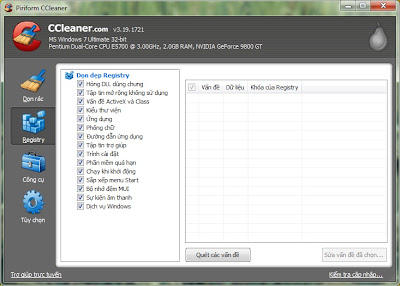
Dọn rác và tối ưu Window hiểu quả || CCleaner

CCleaner 4 Final || Dọn rác và tối ưu Window hiểu quảCleaner được tạp chí PC World bầu chọn là tiện ích dọn dẹp hàng đầu hiện nay. Chương trình sẽ quét toàn bộ máy tính của bạn để xác định những phần không cần thiết, những phần rác của máy tính như History, Cache, Temp, … và 1 số phần rác của các chương trình như Opera, Firefox và tiến hành xóa sạch nó. Sau khi xóa xong, bạn sẽ thấy máy tính của mình nhẹ hơn và chạy nhanh hơn.

Download ccleaner
Giao diện chính của CCleaner 4 Final gồm 4 phần chính: Cleaner, Registry, Tools và Options.
  • Cleaner 4 Final: liệt kê toàn bộ các file có thể nằm trong ổ cứng, sản phẩm của IE, Windows Explorer tới các công cụ của Windows XP và các phần mềm phổ biến như FireFox, Opera, Alcohol 120%.. Bạn chỉ cần nhấn 'Analyze- Run Cleaner' và CCleaner sẽ tự lo phần còn lại. Việc xoá cache/temporary files của Internet Explorer & Firefox, Opera sẽ khiến các trình duyệt này load chậm hơn một chút ở lần sử dụng sau, nhưng cũng giúp xoá các lỗi khó chịu gây ra bởi tính năng 'restore seasson' của chúng.

  • Registry: sửa chữa các lỗi registry, với hiệu quả gần tương đương các phần mềm hàng chục đô la chuyên sửa lỗi loại này. Cũng tương tự mục Cleaner, chọn Scan for Issuers và Fix

  • Tools: Mục này giúp bạn quản lý các phần mềm cài trong máy và cung cấp danh mục các phần mềm khởi động cùng Windows (Startup). Uninstaller hoạt động tương tự như Add and Remove Softwares trong Control Panel của Windows, nhưng cung cấp thêm chức năng 'Rename'/'Delete Entry' sửa trực tiếp Registry. Hai chức năng này giúp "xử lý" các phần mềm đã bị xoá khỏi PC, nhưng vì lý do nào đó bộ phận gỡ cài đặt vẫn "cứng đầu" nằm lại danh sách

  • Options: Thay đổi các thiết lập của CCleaner 4 Final – từ ngôn ngữ hiển thị, xoá cookies, và vài tuỳ chọn khác. Tại đây, bạn cũng có thể thiết lập cách thức xoá file cho phần mềm: Normal – thông thường và Secure Deletion, xoá hoàn toàn file bằng cách xoá & ghi đè dữ liệu trắng khiến không phần mềm cứu dữ liệu thông thường nào lấy lại đựơc. Nếu nhạy cảm với tính riêng tư của dữ liệu, thử thêm các folder chứa dữ liệu cần xoá bằng chức năng Include, và .. xoá – dữ liệu bỏ đi của bạn được "bảo đảm an toàn" tuyệt đối. Chức năng cuối cùng – Exclude – giúp CCleaner không xoá những file không mong muốn nằm trong danh sách exclude này.

Saturday, December 8, 2012

Xử Lý FILE với Công cụ cắt và nối file dạng ....001. ...part1

Thông thường nhưng file tài liệu hay file phim, phần mềm có kích thước lớn, việc khó khăn là khi upload lên các dịch vụ lưu trữ file như mediafire, rapishare gặp khó khăn, vì dung lượng tối đa ở các dịch vụ lưu trữ này chỉ cho phép từ 100MB đến 200MB mỗi file, bắt buộc chúng ta phải chia nhỏ file có dung lượng lớn thành nhiều file nhỏ, sau đó người khác tải về và gộp các file lại,

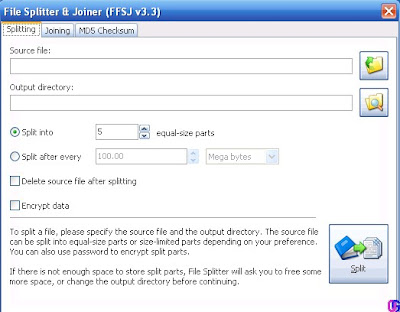
Công cụ "FSJ-Setup-v3.2" sẽ giúp chúng ta làm điều đó. TÌM HIỂU RÕ HƠN

https://lh5.googleusercontent.com/-23i9aSi13mk/UPk-KPPHo3I/AAAAAAAAANI/FVj9z-aQcqo/s288/FFSJ.jpg

Để sử dụng chức năng Gộp những file dạng .001, .002 hoặc .__a, .__b
Bạn hãy sử dụng chức năng trong tab Joining, sau đó click vào nút số 1 để chọn file muốn gộp lại.

Để sử dụng chức năng chia file lớn ra làm nhiều file nhỏ,
Bạn hãy sử dụng tab Splitting để chọn file muốn chia nhỏ ra.

Các chức năng bên dưới là:
Split in to: 8. có nghĩa là bạn muốn chia file này ra làm bao nhiêu file nhỏ,
hoặc sử dụng chức năng bên dưới để điền vào dung lượng của file sau khi chia nhỏ mà bạn muốn.

Lưu ý:

Nếu là thư mục thì bạn phải nén file lại thành 1 file dạng .rar hoặc .zip rồi mới sử dụng chức năng chia file này được.
Bạn cũng có thể click chuột phải lên file muốn chia và chọn Join hoặc Split.

___________________________________________

Bài viết sau sẽ hướng dẫn bạn chia nhỏ file hoặc folder ra với tiện ích có sẵn của phần mền WINRAR

TÌM HIỂU RÕ HƠN


Đầu tiên click chuột phải vào file hoặc folder muốn nén và chia nhỏ{thư mục bình thường không phải file nén rồi nha}.
 chọn Add to archive...

Tiếp đến, ở Compresion method, tức là chọn chế độ nén cho file rar.
Bạn chọn Normal tức là chế độ nén bình thường, best là tốt nhất, cũng tùy, tốt thì nén lâu, giải nén cũng lâu.
bạn nên chọn chế độ nén bình thường (normall) là được rồi.

Split to volume, bytes, bạn có thể chọn kiểu chia file, chia cho vừa với một cái CD (chia mỗi file nhỏ ra làm 700MB)...
hoặc bạn có thể tự định kích thước cho file,
ví dụ bạn muốn chia nhỏ file ra với mỗi file là 100MB (Bạn bật Caculator lên lấy 100x1024x1024, vì nó tính bằng bytes)

Xong click Ok, quá trình nén và chia file lâu hay nhanh tùy thuộc vào việc bạn chọn chế độ nén là Normal,
Store hay best và dung lượng của file, thư mục muốn nén của bạn.

Các file sau khi được nén và chia nhỏ sẽ có đuôi là .part1 .part2 .part.... như hình 3 ở trên
Bạn muốn giải nén nó ra lại chỉ cần click chuột phải và chọn Extract here một trang các part là tự nó sẽ giải nén các part còn lại.

Wednesday, March 7, 2012

Key IDM & Crack IDM - Dùng vĩnh viễn cho mọi phiên bản - Cập nhật liên tục.

Internet Download Manager là phần mềm hỗ trợ tải file (download) tốt nhất và có số người sử dụng nhiều nhất thế giới hiện nay. Tuy nhiên bạn chỉ được dùng thử 30 ngày sau đó sẽ phải mua bản quyền với mức giá không hề dễ chịu với những người ngèo như chúng ta

Mở ra bạn cđiền tên mình cho Pro đã crack sẵn...    


Chặn không cho IDM cập nhật để dùng mãi mãi...

Bạn vào file host theo đường dẫn sau: C:\WINDOWS\system32\drivers\etc

- Mở file hosts bằng cách Click chuột phải vào file hosts chọn Open
bạn chọn Notepad và bấm (Ok).
- Thêm những dòng dưới đây vào cuối cùng rồi lưu lại.
 
CODE


=> xong save lại (Bấm Ctrl + S hoặc bấm dấu X để tắt file hosts và chọn Ok).
  
 
CÁCH MỞ FILE HOSTS
  
Nếu ko save được dòng trên vào host 
các bạn Click chuột phải vào file
hoSTs --> Properties => chọn tab "Security"
 
- Tiếp theo chọn mục: Full Control => Ok
Nếu có thông báo hiện ra bạn cứ chọn "Yes". Giờ các bạn có thể save dòng đó vào file hosts được rồi đấy.


IDM bản 6.15b2.

TRANG CHỦ
BẠN MUỐN CÀI ĐẶT TIẾNG VIỆT CHO IDM KHÔNG???