Showing posts with label Tools Chuyên về Ảnh. Show all posts

Sunday, March 31, 2013

website lồng khung vào ảnh trực tuyến

Bạn có rất nhiều cách để tạo nên những bức ảnh độc đáo theo nhiều kiểu khác nhau như chỉnh sửa, thêm hiệu ứng, ghép vào ảnh vui nhộn,…Một cách khá phổ biến nhưng luôn đem lại hứng thú cho người xem ảnh đó là ảnh được lồng khung. Mỗi một khung là một kiểu hình ảnh lạ, màu sắc phong phú và trở nên trang trọng hơn.

Với nhiều mẫu khung đẹp mắt, bạn có thể dễ dàng lựa chọn cho mình kiểu phù hợp theo chủ đề. Truy cập vào trang chủ, bấm Browse để chọn hình. Website đưa ra mẫu khung theo kiểu hình: đứng, nằm ngang, cạnh đều, giúp bạn chọn khung phù hợp với ảnh hơn. Bạn cũng chọn khung ở phía bên trái, sau khi khung đã lồng vào ảnh, bạn điều chỉnh lại đến khi hoàn chỉnh bằng cách nút bấm bên góc phải.
Có các nút điều chỉnh như: đưa ảnh lên trên/ xuống dưới/ qua trái/ qua phải, phóng to, thu nhỏ hoặc dùng chuột kéo xê dịch bức ảnh khớp với khung. Bấm Save để lưu lại, và bấm vào các biểu tượng: Facebook, MySpace, Picasa,…và muốn lưu ảnh thành định dạng jpe (để tải xuống máy tính) thì chọn Other usage. Chọn New để đổi ảnh khác, và thực hiện như trên.

Chức năng lồng khung là một trong những chức năng hay trên trang chỉnh sửa ảnh trực tuyến Loonapix.com. Bước đầu, ở thể My file, chọn Browse để chọn ảnh từ máy tính (không quá 5MB). Hoặc bấm thẻ URL để dán đường link vào khung vào bấm Upload. Đến khi nhận được thông báo File was uploaded successfully. Now start your show là bạn có thể thực hiện tiếp.
Chọn chủ đề khung tại Select category, như occasions (các ngày lễ đặc biệt), baby (dành cho em bé),… Bạn kéo thanh trượt ngang để chỉnh lại cho cân xứng khung hình, và dùng chuột để chỉnh lại vị trí của ảnh. Sau đó, nhập thêm chữ - chọn màu – vị trí – in nghiêng nếu cần thiết. Cuối cùng bấm Save, có nhiều lựa chọn cho bạn: save to disk (lưu xuống máy tính), change frame (đổi khung hình khác), upload another picture (chọn ảnh khác). Bạn cũng có thể gửi đến email của bạn bè, hoặc đưa ảnh lên trang Loonapix.

Viền khung hình hoa rất đơn giản nhưng cũng khá lạ mắt. Bấm Browse để chọn ảnh, sau đó bấm Continue. Định dạng cho phép: jpg, png, gif, dung lượng bé hơn 2MB. Ở thẻ Filter Settings, chọn các loại hoa, Frame Style chọn outbound (viền bên ngoài), inset (viền trong), chọn Mirror tiles khi muốn các hoa đối xứng với nhau. Bấm Update để thay đổi tùy chọn. Nếu muốn thêm chữ vào ảnh, bấm Add text chọn font, size, màu chữ.
Cuối cùng bấm Download this image để download ảnh về máy tính (Có thể chọn Download Half size để download ảnh có kích thước bằng nửa ảnh gốc). Ngoài ra, có nhiều kiểu khung khác như http://www.tuxpi.com/photo-effects/brushstroke-photo-frame (viền bút lông nhỏ) , http://www.tuxpi.com/photo-effects/fade-photo-frame (khung mờ) , http://www.tuxpi.com/photo-effects/film-strip (kiểu film), http://www.tuxpi.com/photo-effects/mat-picture-frame (nhiều khung chèn vào nhau), http://www.tuxpi.com/photo-effects/pixel-photo-frame (phóng to điểm ảnh thành khung ảnh), http://www.tuxpi.com/photo-effects/photo-frame-self (lấy ảnh kích thước nhỏ xếp thành khung), http://www.tuxpi.com/photo-effects/swirl-frame (xoáy tròn).
Đây là bản thử nghiệm, với số lượng khung khá ít so với những website đã giới thiệu ở trên. Tuy nhiên, nó sẽ phù hợp với những bạn thích sự đơn giản, không quá cầu kì về màu sắc. Bấm Browse để lấy ảnh trên máy tính, chỉ trong vài giây, ảnh sẽ hiển thị trên website.
ạn chỉ cần chọn khung ưng ý ở danh sách phía bên trái và chờ kết quả. Đổi ảnh khác tại Select another photo, và lưu ảnh đã được lồng khung tại Save framed photo. Thực hiện các bước tiếp theo: nhập tên mới, bấm Save, chọn nơi lưu ảnh rồi bấm Save lần nữa.
Chọn ảnh từ máy tính, sau đó chọn các hình mẫu bên dưới, và nhập độ rộng của khung (Enter Border width). Tùy theo kích thước của ảnh, mà chọn độ rộng của khung. Bấm Show Result để nhận ảnh mới. 

Nguyễn Vân Phong

Tuesday, February 19, 2013

Phần mềm tạo slideshow ảnh ba chiều Aleo 3D Flash Slideshow Creator

Aleo 3D Flash Slideshow Creator là công cụ được tạo ra để tạo ra các slideshow ảnh ba chiều theo vòng hoặc kéo lên xuống. Với công cụ này mọi chuyện sẽ trở nên dễ dàng hơn lúc nào hết, không cần phần mềm quá phức tạp,chẳng cần mất nhiều thời gian cũng như kiến thức chuyên môn về flash bạn cũng có thể tạo các slideshow chuyên nghiệp tùy thích.

Giao diện tuyệt vời và những công cụ chuyên dụng sẽ hỗ trợ nhiều kiểu khác nhau trong quá trình tạo flash ví dụ như cho phép bạn tạo điểm dùng cho ảnh với nút roll của chuột, hay tạo ra file dạng XML để điều khiển slide, chèn ảnh vào slide và tạo ra file flash,hỗ trợ chỉnh sửa chữ dưới dạng HTML, hiển thị trong suốt đối với ảnh PNG và GIF, chèn đường dẫn hoặc tạo mặc định web cho slide, chương trình cho phép bạn chèn nhạc nền và phím điều khiển cho nó vào banner của mình.

Đặc điểm chính của chương trình:
- Tạo slide 3D.
- Trình diễn ảnh theo nút roller của chuột.
- Tạo điểm dừng trong chuyển ảnh với nút roller.
- Tạo file XML để điều khiển slide hoặc chèn ảnh vào slide và tạo ra file flash.
- Chèn nhạc nền và phím điều khiển vào banner.
- Hỗ trợ ảnh trong suốt cho định dạng PNG và GIF.
- Tạo preloader tùy chỉnh.
- Thiết lập web link cho mỗi slide và mặc định đường dẫn cho tất cả các slide.


Link Download 1 kèm theo crackLink Download 2 kèm theo crack

Hướng dẫn làm Flash menu 3D cho blog 

Thêm ảnh, thay đổi vị trí, xóa ảnh khi thấy không cần thiết
Ấn nút + image để thêm ảnh vào :


Tùy chỉnh :


Bước 5 :Bây giờ đến phần dẫn đường link,chỉnh màu của nền file flash đó:

1.Dẫn đường link :

Bước này cực kì quan trọng: Sau khi thêm những bức ảnh,avatar,hay những biểu tượng doawn load về rùi,các bạn bắt đầu dẫn đường link,link blog của bạn bè của bạn,hay link doawn load của phần mềm nào đó,tương ứng với mỗi tấm ảnh nhé :

Click vào từng tấm ảnh,rùi nhìn sang bên tay phải của màn hình phần mềm có bảng này,điền những thông tin và link đúng như mình minh họa dưới đây nhé,nhớ phải chọn _blank nhé


2.Chỉnh màu nền cho file flash :
Cũng ở khung hình mình họa trên,tích vào Global options : 


Tùy chỉnh màu cho phù hợp nền blog của bạn,sau mỗi lần tùy chỉnh,ấn nút Preview ( trên cùng ý ) để xem thử những thay đổi của mình nha !

Bước 6 : Chọn Style và ấn Publish để lưu file flash mà ta hí húi làm từ nãy tới giờ : 


Sẽ hiện lên bảng, đặt tên và chọn nơi lưu giữ file đó


Khi ấn pulish nó hiện lên cái bảng này,chỉ cần ấn close là được :

Như vậy là ta đã có một file flash : modun hình ảnh trong blog hoặc file flash chia sẻ những phần mềm tiện ích. 

Giờ ta chỉ quan tâm đến file có đuôi SWF thôi, up file này lên host nào đó và chèn vào blog nào !

Sau khi up file flash thành công,lấy được link fash đó rùi,chỉ việc thay nó vào chỗ Link_flash trong đoạn code chèn flash sau :

Code chèn flash :

<embed allowscriptaccess="never" type="application/x-shockwave-flash" src="http://i173.photobucket.com/albums/w49/chiplove9xpro/Flash/Share/chiploveFlashloader.swf?file=Link_flash" wmode="transparent" width="600" height="200"> 

Copy code đó và chèn vào modun tự tạo trong blog là xong !

Kết quả
 

Friday, January 18, 2013

Phần mềm đóng dấu ảnh bản quyền hàng loạt - Batch Watermark Creator Full

Phần mềm đóng dấu, resize ảnh hàng loạt - Batch Watermark Creator Full - Crack

Giới thiệu:
Batch Watermark Creator là một công cụ chuyên dụng để đóng dấu bản quyền ảnh mà cho phép thêm vào văn bản hay những logo vào trong các bức ảnh của các bạn, phần mềm hỗ trợ xử lý theo lô, giúp bạn có khả năng để xử lý hàng loạt ảnh trong vài phút . Các định dạng ảnh được hỗ trợ JPEG, BMP, PCX, PNG, TGA, PBM, PGM, PPM, GIF, VDA, ICB, VST, Hình, WMF, Fax, PSD, PDD, PSP, PCD vv...
Batch Watermark Creator có nhiều tính năng:
* Hỗ trợ trên 40 loại ảnh khác nhau (JPEG, BMP, TIFF, PCX, PNG, TGA, PBM, PGM, PPM, GIF, VDA, ICB, VST, PIX, WMF, FAX, PSD, PDD, PSP, CUT and PCD etc).
* Nhờ sử dụng kỹ thuật làm trơn text độc đáo kết hợp với nhiều hiệu ứng đặc biệt, các nhãn hiệu sẽ được thể hiện thật sự ấn tượng, hơn hẳn so với Photoshop.
* Hỗ trợ nhiều kiểu nhãn: Chữ, ảnh
* Hỗ trợ tạo nhãn kiểu trong suốt
* Có sẵn trình biên tập ảnh.
* Phù hợp với chuẩn lưu trữ PNG, đảm bảo độ sắc nét của đường biên.
* Người dùng có thể tùy chọn ảnh hoặc từ ngữ làm nhãn hiệu, in vào nơi tùy ý trên hàng loạt bức ảnh.
* Cho phép tùy chọn các thông số như cỡ font, màu sắc, vi trí
* Dễ dàng tiến hành các công việc cần thiết.
* Hỗ trợ quản lý các nhãn
* Tự động lưu các thiết lập của người dùng
* Giữ nguyên dung lượng của phim được đóng nhãn.
* Xử lý và vẽ lại đường biên cho ảnh.
* Cho phép thực hiện các thao tác bằng cách kéo thả, bạn có thể kéo ảnh từ Windows Explorer vào cửa sổ chương trình để xử lý.
* Cho phép tạo loại nhãn có góc tròn
* Cho phép căn chỉnh kích thước nhãn cho phù hợp
* Kỹ thuật xử lý nhãn kiểu text độc đáo giúp thể hiện các hiệu ứng ấn tượng hơn
* Hỗ trợ duyệt trước trong quá trình xử lý
Sử dụng phần mềm:
Sau khi down xong bạn khởi động chương trình.
Để đóng dấu bản quyền ta có 2 bước: Tạo mẫu chữ ký đóng dấu và thực thi đóng dấu.
Bước 1: Xác định chữ ký cần đóng vào ảnh (text hoặc hình ảnh logo), sau đó bạn tạo các mẫu chữ ký dự định đóng vào ảnh.
Để tạo mẫu chữ ký, ta nhấn vào công cụ Template trên giao diện làm việc của chương trình (Còn 2 menu bên dưới tương ứng là Sửa mẫu đã chọn và Xóa mẫu đã chọn, sử dụng khi cần thiết)

Sau khi chọn, xuất hiện một cửa sổ hoàn toàn mới để chúng ta tạo mẫu chữ ký. Như đã nói, mẫu chữ ký của ta có thể là text hoặc hình ảnh, hoặc cả 2. Chúng ta vào Menu Fie >> New template để tạo một Mẫu chữ ký mới và đặt tên cho mẫu, giả sử mình đặt tên là Mau 1
Cách chèn text vào Mẫu chữ ký:
Ta bắt đầu chèn text vào Mẫu chữ ký, giải sử ở đây mình chèn chữ GiapQb chẳng hạn, bạn vào meu Item >> Add text item, hoặc có thể nhấn vào biểu tượng hình chữ tên trên thanh công cụ bên trái, bạn nhìn xuống bên dưới nó sẽ hiện một khung để ta nhập text vào:

Giải thích thêm các công cụ tùy chỉnh (chỉ những công cụ chủ yếu, các công cụ phụ các bạn tự tìm hiểu thêm vì nó không cần thiết):
1: Bấm vào đây bạn sẽ chèn text vào Mẫu chữ ký
2: Tương tự, đây là công cụ chèn hình ảnh
3: Chỉnh độ trong suốt của text hoặc hình ảnh
4: Độ blur của ảnh hoặc text
5: Chỉnh góc xoay
6: Vị trí của text hoặc hình ảnh
7: Chỉnh vị trí bằng tọa độ
8: Chỉnh phông chữ và màu chữ
Tương tự với chèn text, chèn hình ảnh cũng tương tự, ta chọn biểu tượng như chú thích ở trên để tạo layer hình ảnh, nhấn vào đường dẫn bên dưới để chọn một hình ảnh, như hình:

Các công cụ thì chức năng tương tự như trên ko có gì thay đổi. Khi đã điểu chỉnh hoàn chỉnh theo ý của ta rồi, ta tắt khung làm việc này và save mẫu này lại để trở về vùng làm việc chính của chúng ta (Có thể tạo cùng một lúc nhiều mẫu chữ ký khác nhau, và các mẫu chữ ký này vẫn còn tồn tại khi ta kết thúc chương trình, nó chỉ mất khi các bạn xóa nó). Chuyển sang bước 2.
Bước 2: Là bước bắt đầu đóng dấu hình ảnh với mẫu chữ ký mà mình đã tạo ở bước 1.
Bạn nhập toàn bộ những hình muốn đóng dấu vào bằng cách nhấn Nút Open, sau đó duyệt chọn hình ảnh, như hình:

Sau khi nhập ảnh vào rồi, bạn chú ý các thông số quan trọng sau:

1: Đây là nơi bạn chọn 1 trong các mẫu chữ ký mà bạn đã soạn trong bước 1.
2: Chọn nơi lưu hình ảnh sau đi đã thực hiện đóng dấu
3: Chọn định dạng ảnh xuất ra
4: Chất lượng ảnh sau khi xuất ra
5: Chọn kích thước resize nếu muốn
Và các thông số khác để mặt định là được.
Như vậy, bạn đã thực hiện đóng dấu bản quyền cho hàng loạt ảnh chi trong vài bước đơn giản phải không. Hy vọng qua bài này sẽ giúp các bạn có thêm một kinh nghiệm sử dụng máy tính và làm tốt công việc của mình một cách nhanh nhất. Cảm ơn các bạn đã đọc !

LINK TẢI:

Thursday, March 8, 2012

Phần mềm chụp ảnh cho laptop - Download CyberLink YouCam Full Crack

Tải youcam 5 miễn phí crack sẵn free, Download CyberLink YouCam 5 Full Crack Mediafire mới nhất
CyberLink YouCam 5 Full Crack - Phần mềm chụp ảnh cho laptop mới nhất 2012 đã có bản cập nhật mới nhất đầy đủ tính năng dành cho các bạn hay dùng webcam cho laptop thì đây đúng là phần mềm bạn cần, những hiệu ứng tuyệt vời hài hước vv... hỗ trợ cho các phần mềm Skype, Y!M...
Không cần giới thiệu nhiều, chắc hầu như ai cũng biết được thế mạnh của webcam khi sử dụng với phần mềm CyberLink YouCam. Đặc biệt phiên bản mới CyberLink YouCam Deluxe 5 này còn có nhiều tính năng hay hơn nữa.Tham khảo hướng dẫn sử dụng và những tính năng bản 5 vui lòng hỏi bác GoogleCòn đây mình gửi link bản FULL (tải về cài đặt là xong không cần key, không cần patch) để anh em tải về test thử.Hôm nay em phải kiểm tra cẩn thận mới dám up lên cho các anh em.Hiệu ứng đầy đủ, ghi Destop,... đặc biệt là tính năng dùng Webcam để kiểm soát máy tính khá thú vị. Như cho Webcam Capture lại cái mặt nhăn nhở của chủ nhân để:- Có thể đặt cho webcam giám sát nếu chủ nhân rời khỏi máy tính sau khoảng thời gian do chủ nhân đặt (ví dụ 10, 15 giây,....10 phút,...) thì máy tính sẽ tự Sleep, Hibernate,.. giúp tiết kiệm điện năng- Có thể đăng nhập đăng xuất vào Windows/website thông qua webcam (tính năng này tuy rất hay nhưng chưa tối ưu hóa được, chỉ là tương đối thôi)Tạm giới thiệu sơ qua tính năng mới của bản youcam 5 mà mình đã test, các bạn download về test và thưởng thức. Download idm để tải nhanh hơn. Nếu có không được như ý xin đừng ném đá em Lưu ý: Vẫn chỉ có 1 file cài đặt (.exe) duy nhất, tải về cài xong sử dụng không Patch hay Crack gì nhưng tính năng Full hết nhé anh em.


CyberLink YouCam 5

Với bạn youcam 5 mới nhất các bạn có thể thỏa mái chụp hình và tạo ra các hiệu ứng tuyệt đẹp trên laptop của mình. Đọc thêm các chức năng của youcam bài viết bên dưới để có thể dễ dàng trải nghiệm những tính năng hay của nó.

Download CyberLink YouCam:
 http://www.mediafire.com/?i1kva2l4kumyvw8
 http://www.fshare.vn/file/98G56C1WBO/ 
Password: www.chiase360.com

Lưu ý: Bản này chỉ việc cài đặt và sử dụng, đã được crack sẵn.
Nguồn: chiase360

Tuesday, January 17, 2012

Phần mềm phóng to ảnh vẫn nét không làm vỡ ảnh - PhotoZoom Pro

Phóng to ảnh không làm vỡ hạt bể anh, phóng to hình ảnh vẫn nét,

PhotoZoom Pro 
là một công cụ tuyệt vời sẽ giúp bạn phóng to các bức ảnh đó nhưng không làm giảm chất lượng các ảnh. Các ảnh sẽ không bị vỡ hạt...

https://blogger.googleusercontent.com/img/b/R29vZ2xl/AVvXsEgrMtOvB7wkzKPBzkujAZ9Jtm4_HphVhhGpF52WLF6E15P4knIfF0CI1d5ahbEgKYhywdeInHW8MLFqB43GWcECCHGkrOsGKkcqStgfGBxHkHaFLHxHN2ofQZMZi7b2Q6LXUU9f6tbTpgY/s288/phong%20to%20anh%20ko%20bi%20vo.jpg

Bạn có những bức ảnh đẹp nhưng kích thước lại nhỏ vì chụp bằng máy ảnh kỹ thuật số với độ phân giải thấp hoặc chụp ảnh bằng camera của điện thoại di động. Bạn muốn phóng to ảnh để thực hiện 1 việc nào đó như in ra.

PhotoZoom Pro là một công cụ tuyệt vời sẽ giúp bạn phóng to các bức ảnh đó nhưng không làm giảm chất lượng các ảnh. Các ảnh sẽ không bị vỡ hạt...

Cách sử dụng vô cùng đơn giản. Bạn chỉ cần chọn ảnh,nhập các thông số cần thiết rồi lưu lại ảnh mới bằng cách bấm Resize and save. Trong các thông số này, bạn chỉ cần chú ý đến phần New Size là kích thước mà bạn muốn ảnh được phóng to ra. Bạn nên chọn đơn vị là Inch để phù hợp với kích thước được dùng trong các tiệm in ảnh kỹ thuật số. Các phần khác có thể cứ để mặc định.

Download Adobe Dreamweaver CS6 Full Crack


Có gì mới ở bản PhotoZoom Pro 5

• Enlarges and downsizes images at the highest possible quality, through BenVista's latest S-Spline interpolation technology. Also excels at reducing (JPEG) compression artifacts and noise from low quality originals.
• GPU acceleration: up to 5 times faster image processing!
• Resize profiles: select your favorite compilations of resize method presets and size settings with a single click
• Improved cropping: resizing specific portions of images has never been easier!
• New, more flexible interface layout
• Improved support for color profiles
• Official support for Mac OS X 10.8 (Mountain Lion), Windows 8, and Photoshop CS6


Yêu cầu hệ thống:
Microsoft® Windows® 8, 7, Vista, XP, 2008, 2003 ou 2000
Processeur compatible Pentium
1 de mémoire interne (en GBoctets)
45 Mo d'espace disque libre

Le plug-in Automation de PhotoZoom Pro 5 est compatible avec :

  • Adobe Photoshop CS6, CS5.5, CS5, CS4 (64 bits et 32 bits)


Giao diện
https://blogger.googleusercontent.com/img/b/R29vZ2xl/AVvXsEg0k0szr10MizFUiZhTdMD_KF4OhB-suQME2N7pkJbO_kw9Z0Htes3OqQJF9J6WUuFAVcoCvfmcRe65W9ai8W6LV0Gt9eXRhFqzfEorX2pxV-8400o6rXyPGAi-4Ce6npB1ph2oojsiMZA/s288/phong%20to%20anh%20ko%20bi%20vo1.jpg
https://blogger.googleusercontent.com/img/b/R29vZ2xl/AVvXsEg0k0szr10MizFUiZhTdMD_KF4OhB-suQME2N7pkJbO_kw9Z0Htes3OqQJF9J6WUuFAVcoCvfmcRe65W9ai8W6LV0Gt9eXRhFqzfEorX2pxV-8400o6rXyPGAi-4Ce6npB1ph2oojsiMZA/s288/phong%20to%20anh%20ko%20bi%20vo2.jpg


Download Phần mềm phóng to ảnh:
www.kleii.com/f/507d837847700a812900078e

Hướng dẫn:
1. Sau khi download về bạn giải nén ra chạy file setup để tiến hành cài đặt chương trình
2. Quá trình cài đặt hoàn tất bạn đóng chương trình lại và tiến hành crack
3. Vào thư mục crack và Replace toàn bộ những file trong đó vào thư mục cài đặt mặc định là C:\Program Files\PhotoZoom Pro 5
4. Enjoy !!!
Nguồn: chiase360

Phần mềm ghép khung ảnh nghệ thuật - PhotoShine

Lồng khung ảnh, ghép ảnh hàn quốc, khunug ảnh bên ngoài PhotoShine Full Crack MF

https://blogger.googleusercontent.com/img/b/R29vZ2xl/AVvXsEhK_5e2Ci_qTnRNGywFWEk3iVlxqZgvwYQvmODdlDpU5jrO3UtuBJ9TLJ9XOEVRWZzDlfImYryrR2kYF-bN8Thgi5zrVaqzhlvdXT7vnrlRXy_56elAa0SXnWmZ26JM0hDLWhnSge8wQP4/s288/photoshine%20long%20khung-%20ghep%20anh.jpg
Không cần am hiểu nhiều về Photoshop nhưng với vài chú click chuột bạn có thể tạo cho bạn những bức ảnh tuyệt đẹp với PhotoShine.

PhotoShine là một ứng dụng giúp bạn chỉnh sửa ảnh bằng cách sử dụng hàng loạt các templates rất đẹp. Ví dụ, bạn có thể thêm cho bức ảnh của bạn một template dành cho tình yêu, template dành cho trẻ thơ hay một kiểu mẫu tạp chí....chỉ với một cú click trong PhotoShine.

Các đặc điểm chính của "PhotoShine":
· Dễ sử dụng
· Với một click, bạn có thể thêm template cho bức ảnh của mình.
· Có tất cả 9 themes (styles), hơn 700 beautiful templates.
· 9 themes gồm: GIRL,BABY,LOVE,BOARD, DREAM, MAGAZINE,CALENDAR,FRAME vàOTHER.

Hướng dẫn Crack:
Bước 1: Cài đặt chương trình xong, không cho chạy ngay bằng cách bỏ dấu tích ở dòng Launch Photoshine.

Bước 2: Sao chép tập tin all.picget.products-patch.exe vào thư mục cài đặt, thường là: My computerCrogram filesPhotoshine

Bước 3: Chạy tập tin all.picget.products-patch.exe > nhấn vào nút PATCH > tìm đến tập tin photoshine.exe > Nhấn OPEN và đợi chương trình hoàn tất thì xóa tập tin all.picget.products-patch.exe đi.

Bước 4: Chạy chương trình photoshine > Chọn Help & Register (Nút tròn có dấu ?) > Nhập vào ô Serial number 11 ký tự bất kỳ > Nhấn OK>OK > DONE

Download PhotoShine 3.45 Full Crack:  

http://www.mediafire.com/?xxx00cti4hotxe4
Password: www.chiase360.com

Nguồn: chiase360

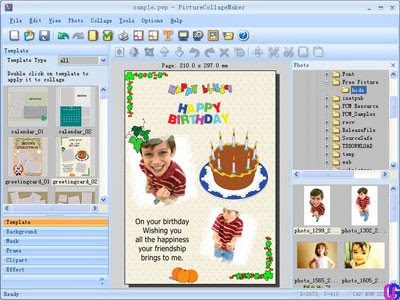
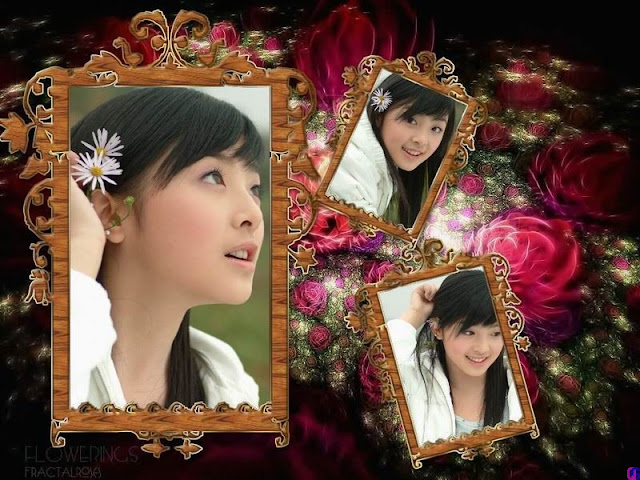
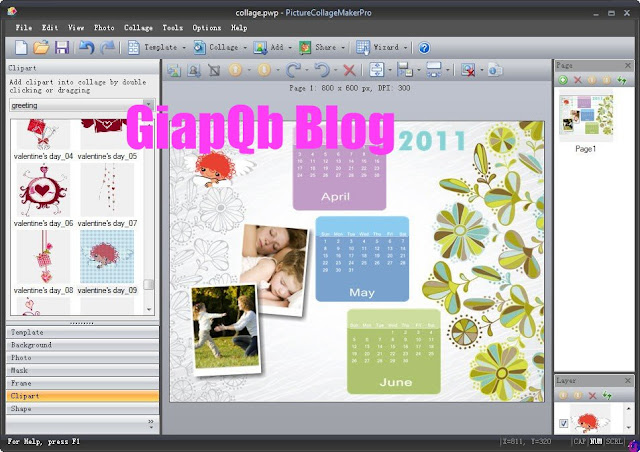
Phần mềm lồng ghép nhiều ảnh đơn giản mà đẹp Picture Collage Maker

Phan mem ghep anh, chương trình lồng ghép ảnh đẹp cho máy tính, ghép ảnh với lịch, ghép nhiều ảnh với nhau đẹp nhất
https://blogger.googleusercontent.com/img/b/R29vZ2xl/AVvXsEi5XEQ0Y0cZNNSvD71FwWnN-eaV11jgbljculFwQxSleW7bRtP69Y710a48h4OI2bCtFbq2nRs0u9JNqKoUOgXsw219PdosNG5vdqAEorxPkK9VzO19xUVi8oMidPDshvlv4u8PBdSBLi0/s288/ghep%20anh%20-%20picture%20collage.jpg

Picture Collage Maker là phần mềm cắt ghép ảnh mà bạn có thể sử dụng để tạo ra những bức ảnh ghép nghệ thuật đặc sắc với các bức ảnh kĩ thuật số. Sáng tạo ra những bức tranh nghệ thuật gây ấn tượng sâu sắc không thể nào dễ hơn thế! Chỉ cần chọn lựa bức hình mong muốn và thả vào trong công cụ, thêm vào những mặt nạ tùy biến, chọn lựa từ hơn 10 mẫu tạo sẵn, lưu lại dưới định dạng JPG làm hình nền và tạo trình diễn ảnh nền.

Bạn có thể chọn trong vô vàn các mẫu sẵn hay tự tao cho mình từ đầu, sử dụng khung ảnh có sẵn, mặt nạ, đổ bóng và các hiệu ứng khác. Bức tranh có thể được cắt xén và điều chỉnh kích cỡ cho vừa, cũng như sắp xếp tự do trong ảnh ghép. Chương trình hỗ trợ kéo thả để sắp xếp các bức ảnh, điều chỉnh kích cỡ và hỗ trợ ảnh đa lớp cùng các clipart để trang trí. Kết quả có thể được lưu lại dưới dạng JPG hoàn toàn mới và/hoặc thiết lập làm wallpaper cho desktop. Các bạn cũng có thể download Phần mềm ghép khung ảnh nghệ thuật- PhotoShine Full Crack mf

Các tính năng:

  • Dễ sử dụng - Cực kì dễ sử dụng. Không cần kinh nghiệm hay kĩ năng sử dụng máy tính!
  • Tạo các ảnh ghép nghệ thuật - Cho phép bạn tạo ra 1 bức ảnh nghệ thuật được trộn lẫn bằng cách phối ghép hàng ngàn ảnh đa kích cỡ; sau đó bạn có thể tạo lớp che phủ, sắp xếp, điều chỉnh và định hình cho bức tranh sao cho vừa ý bạn.
  • Trình thuật sĩ ghép ảnh - Cung cấp cách thức tạo ảnh ghép tự động, chỉ cần chọn bức tranh và 1 cú nhấn chuột là xong
  • Biên tập thòi gian thực - Cho phép bạn thấy các thay đổi tức thì đối với tác phẩm mà không cần lưu hay mở lại tập tin.
  • Các định dạng tập tin - Có khả năng xử lý hầu hết các định dạng ảnh phổ biến (JPG, BMP, TIFF, GIF, WMF, TGA, PNG,...)
  • Các mẫu mặc định - số lượng lớn các mẫu thiết kế tạo sẵn kèm theo Picture Collage Maker. Bạn có thể sử dụng các mẫu sẵn hay tự tạo các mẫu bố cục của riêng mình
  • Khunh hình và viền bao quanh - Bao gồm theo sản phẩm là một số lượng lớn các khung hình và viền mẫu
  • Hình nền - Bao gồm theo sản phẩm là số lượng lớn các hình nền sẵn sàng sử dụng
  • Clip Art - Bao gồm theo sản phầm, một số lượng lớn các clipart cho chương trình
  • Các mặt nạ ảnh - Bao gồm theo sản phẩm, một số lượng lớn các mặt nạ ảnh cho chương trình
  • Tải các clipart, hình nền, mặt nạ và khung hình - cung cấp cho bạn nguồn tài nguyên ảnh ghép trực tuyến
  • Các lớp - Một ảnh có thể chồng chập lên các ảnh khác trong cùng một tranh ghép; bạn có thể lựa chọn thứ tự lớp cho ảnh bằng cách di chuyển các lớp được chọn lên trước hay xuống sau. Bạn có thể xóa các lớp không thích và thay thế bằng các hình mới
  • Nhập chữ trên màn hình - Mở một hộp thoại văn bản trên ảnh. Bạn có thể thay đổi kích cỡ và di chuyển chữ sang vị trí ưa thích trên trang ảnh
  • Chữ điều chỉnh được - cho phép bạn thay đổi các thiết lập cho chữ như phông chữ, kích cỡ, màu sắc
  • Di chuyển, thay đổi kích cỡ, lập hình - Di chuyển, Xoay, Thay đổi kích cỡ và làm bật bức tranh trong khung
  • Cắt xén hình - Cho phép bạn cắt tỉa bớt những vùng không cần thiết trong ảnh ghép
  • Di chuyển khung hình - Trong trang dự án mẫu, bạn có thể sắp xếp hiển thị của những khung hình thiết lập sẵn
  • Xóa khung hình - xóa khung hình khỏi tập tin tài nguyên ảnh ghép
  • Giãn khung hình cho vừa trang - Tăng hay giảm kích cỡ khung hình cho vừa với trang dự án
  • Hướng trang - Landscape. Thiết lập kích cỡ của trang dự án với chiều rộng 11 inch và chiều cao 8.5 inch. (Các kích cỡ khác đều có thể được thiết lập)
  • Hướng trang - Portrait. Thiết lập kích cỡ của trang dự án với chiều rộng 8.5 inch và chiều cao 11 inch. (Các kích cỡ khác đều có thể được thiết lập)
  • Các bộ lọc và hiệu ứng ảnh - Công cụ biên tập ảnh cao cấp cho phép phong cách hóa các ảnh ghép thông qua nhiều bộ lọc như bộ lọc trắng đen, làm sắc nét và làm mờ
  • Xử lý ánh sáng & màu sắc - Cho phép bạn chỉnh sửa độ sáng và màu sắc cho ảnh. Picture Collage Maker cung cấp số lượng công cụ điều khiển tương đương với các gói phần mềm biên tập ảnh cơ bản
  • Undo nhiều lần - Cho phép bạn undo nhiều lần các thay đổi theo nhóm
  • Gửi ảnh qua email - Gửi các ảnh ghép cho bạn bè qua email
  • In ấn - In dự án ảnh ghép
  • Lưu toàn bộ ảnh ghép thành một bức tranh duy nhất
  • Thiết lập làm hình nền - Thiết lập các ảnh ghép đã hoàn thành làm hình nền hay trình diễn ảnh nền


Các định dạng ảnh hỗ trợ:
  • JPEG - Joint Photographic Expert Group, kĩ thuật nén ảnh màu làm giảm chất lượng
  • TIF, TIFF – Universal Graphic Format cho các hệ thống PC và Mac
  • BMP- định dạng đồ họa Windows bitmap
  • GIF - Graphic Interchange Format, định dạng đồ họa bitmap sử dụng trên mạng toàn cầu;
  • PNG - Portable Network Graphics
Hệ điều hành: 
  • Microsoft® Windows 98/Me/NT4/2000/XP/2003 Server/VISTA/7 compatible.

https://lh3.googleusercontent.com/-oXxTdsNgtwg/UPk-uszXI_I/AAAAAAAAAPQ/dp9kZdTBkpw/s321/mf.jpg


http://www.pearlmountainsoft.com/download/PictureCollageMakerPro.exe
http://www.picturecollagesoftware.com/Downloads/PictureCollageMaker.exe

Serial:

CM3PP-17714-17714-00666-00666
CM3PC-16839-16839-00666-00666


Saturday, December 10, 2011

Hướng Dẫn Làm Banner Flash(SWF) Banner động(Gif),Nhạc Flash Nhúng Vô Blog

Trong nhiều cách "trang điểm" cho blog hay website thì banner với hiệu ứng flash là một lựa chọn không tồi.
Gần đây nếu như các bạn thường hay vào blog của Kuhồn sẽ để ý thấy một số banner mà Kuhồn tự làm ,Như banner Flash ở ngay trên cùng của trang chủ naz hay banner ảnh động ở phần tollball của comment
Chính vì vậy bài viết này Kuhồn sẽ hướng dẫn các bạn tự làm một banner Flash hay một banner ảnh động theo cách của riêng mình .Nếu bạn nào có hứng thú thì ta bắt đàu làm naz Với dung lượng chỉ 2.1 MB, SWFText quả bé nhỏ khi so sánh với sự đồ sộ của những chương trình thiết kế flash khác. Nhưng bạn đừng vội xem thường SWFText 1.3 vì chương trình mang đến hơn 200 hiệu ứng đẹp và nhiều chức năng hỗ trợ làm banner tuyệt vời.
 download link soft của Kuhồn tại đây http://www.mediafire.com/?mynzmmjwmmy
Menu chính của SWFText gồm 9 công cụ. Ngoài Help để trợ giúp thì 8 công cụ còn lại đều hỗ trợ bạn tạo ra những banner khiến người khác phải trầm trồ:
Đâu tiên ta bắt đầu với công cụ thứ nhất
 -
PhotobucketGồm hao phần phần trên là phần bạn có thể xem luôn khi thay đổi thông số hay một cái gì đó ,phần dưới là phần thiết kế
Movie cho phép người sử dụng ấn định kích thước banner với các số đo cơ bản như chiều dài, chiều rộng và tốc độ hiển thị. Ở đây, bạn cũng có thể click chọn Display border around flash movie - hiển thị đường viền quanh banner,
Nếu bạn muốn làm banner Flash thay cho kiểu mặc định hình nền trống của yahoo 360plus thì nên để ở kích thước Dài  900x Cao khoảng 400 là oke
Còn nếu bạn muốn làm một banner cho phần nền tollball của phần comment thì nên để ở kich thước dài 500x Cao 200 là oke


Photobucket - Để chọn hình nền cho banner, bạn sẽ vào phần Background. Các lựa chọn cho nền gồm màu đơn nhất - Solid hoặc hiệu ứng màu Gradient.
Độc đáo hơn, bạn có thể tận dụng kho hình nền phong phú của mình bằng cách chỉ đường dẫn đến file hình ảnh, chọn chế độ hiển thị Stretch hay Tile. Nhanh nhất và cũng đơn giản nhất là Transparent - nền trong suốt.
 
Photobucket- Background Effect với các hiệu ứng mới, độc đáo như Heart, Leaf, Matrix, Festival... chắc chắn sẽ khiến bạn phải mê mẩn. Mỗi hiệu ứng đều cho phép thay đổi màu sắc, tần số lặp để tạo nét riêng cho banner.  -


PhotobucketNgoài hình nền, Text là phần vô cùng quan trọng của banner. Để nhập mới text, bạn nhấn Add rồi nhập đoạn văn bản cần hiển thị. SWFText sẽ tự động thêm vào danh mục text và cho văn bản lần lượt "xuất hiện" theo thứ tự từ trên xuống dưới. Nếu muốn sắp xếp lại, bạn nhớ click Up và Down.
 -
PhotobucketĐã nhập text, tất nhiên không thể thiếu hiệu ứng cho chữ. Text Effect cũng đem đến nhiều hiệu ứng đẹp không kém gì Background Effect nên chắc hẳn, bạn sẽ phải tốn kha khá thời gian xem và chọn ra hiệu ứng ưng ý nhất.


PhotobucketNhớ đừng quên thay đổi các số liệu liên quan như màu sắc, tốc độ...  - Một mục nữa liên quan đến Text là Font với các lựa chọn như chữ đậm, chữ "ngả nghiêng", màu, kích cỡ, góc quay, canh lề, khoảng cách giữa các chữ...  - Với Interaction, người dùng được phép thay đổi vòng lặp - Loop cùng những yêu cầu nho nhỏ như hiển thị chữ sau khi thời gian lặp kết thúc, đóng flash sau khi xem xong.


PhotobucketNgoài ra, Interaction cũng hỗ trợ tạo liên kết giữa banner và website bằng cách nhập URL vào hộp ký tự. Liên kết có thể được kích hoạt bằng cách click chuột hoặc tự động mở khi flash kết thúc. Phần này cũng hok cần thiết lắm bạn cũng có thể bỏ qua 


Photobucket -  - Bước cuối cùng là thêm nhạc vào flash bằng chức năng Sound. Bạn cần chỉ đường dẫn đến file nhạc, lưu ý là SWFText chỉ hỗ trợ file MP3 và WAV. Nhớ đừng quên chọn vòng lặp hoặc kết thúc chơi nhạc khi flash kết thúc.

Phần này theo Kuhồn nghĩ hok nên cho nhạc vô vì như thế khi xuất ra Flash hay Ảnh động Gif đều rất nặng khi chèn vô blog sẽ load lâu
 Sau khi đã hoàn thành mọi bước, bạn có thể nhấn Preview để duyệt trước.


Photobucket - Nếu bạn xuất ra định dạng Flash để thay cho kiểu hình nền trống và up lên mạng chèn vào blog thì có thể xem cách up và chèn vô blog ở bài này  bước 2 và bước 3 trong  bài ý nhá
Nếu bạn xuất ra ảnh động thì có thể up lên host nào cũng được như Photobucket.com chẳng hạn ,nếu dung lượng ảnh động của bạn hơi lặng thì khi bạn có thể gửi link ảnh cho Kuhồn để mình nén bớt giúp Và xem cách thay nền 11Code CSS nền toolbar phần comments

Vậy là xong một Banner cực đỉnh mang tên "made in của tui" rùi đấy ,khách vô blog của bạn chắc hẳn sẽ vô cùng ngạc nhiên cho mà coi

Xem một ảnh động tự làm của mình naz

Bài viết thuộc bản quyền


+»(¯`v´¯)»+[™Khoctham_boy05™] ¶+KuHồn_CôÐõn+¶ +»(¯`v´¯)»+

Phần mềm cắt ghép ảnh rất cool


Tệp tin tải về
Picture Collage Maker là phần mềm cắt ghép ảnh mà bạn có thể sử dụng để tạo ra những bức ảnh ghép nghệ thuật đặc sắc với các bức ảnh kĩ thuật số. Sáng tạo ra những bức tranh nghệ thuật gây ấn tượng sâu sắc không thể nào dễ hơn thế! Chỉ cần chọn lựa bức hình mong muốn và thả vào trong công cụ, thêm vào những mặt nạ tùy biến, chọn lựa từ hơn 10 mẫu tạo sẵn, lưu lại dưới định dạng JPG làm hình nền và tạo trình diễn ảnh nền.https://lh5.googleusercontent.com/-aZSn9O7rAR8/UPk-H3PkjAI/AAAAAAAAANA/nGTJYcWM6Es/s128/Cat%20ghep%20anh%20-%20picturecollage.jpg


Bạn có thể chọn trong vô vàn các mẫu sẵn hay tự tao cho mình từ đầu, sử dụng khung ảnh có sẵn, mặt nạ, đổ bóng và các hiệu ứng khác. Bức tranh có thể được cắt xén và điều chỉnh kích cỡ cho vừa, cũng như sắp xếp tự do trong ảnh ghép. Chương trình hỗ trợ kéo thả để sắp xếp các bức ảnh, điều chỉnh kích cỡ và hỗ trợ ảnh đa lớp cùng các clipart để trang trí. Kết quả có thể được lưu lại dưới dạng JPG hoàn toàn mới và/hoặc thiết lập làm wallpaper cho desktop.

Các tính năng :

* Dễ sử dụng – Cực kì dễ sử dụng. Không cần kinh nghiệm hay kĩ năng sử dụng máy tính!
* Tạo các ảnh ghép nghệ thuật – Cho phép bạn tạo ra 1 bức ảnh nghệ thuật được trộn lẫn bằng cách phối ghép hàng ngàn ảnh đa kích cỡ; sau đó bạn có thể tạo lớp che phủ, sắp xếp, điều chỉnh và định hình cho bức tranh sao cho vừa ý bạn.
* Trình thuật sĩ ghép ảnh – Cung cấp cách thức tạo ảnh ghép tự động, chỉ cần chọn bức tranh và 1 cú nhấn chuột là xong
* Biên tập thòi gian thực – Cho phép bạn thấy các thay đổi tức thì đối với tác phẩm mà không cần lưu hay mở lại tập tin.
* Các định dạng tập tin – Có khả năng xử lý hầu hết các định dạng ảnh phổ biến (JPG, BMP, TIFF, GIF, WMF, TGA, PNG,…)
* Các mẫu mặc định – số lượng lớn các mẫu thiết kế tạo sẵn kèm theo Picture Collage Maker. Bạn có thể sử dụng các mẫu sẵn hay tự tạo các mẫu bố cục của riêng mình
* Khunh hình và viền bao quanh – Bao gồm theo sản phẩm là một số lượng lớn các khung hình và viền mẫu
* Hình nền – Bao gồm theo sản phẩm là số lượng lớn các hình nền sẵn sàng sử dụng
* Clip Art – Bao gồm theo sản phầm, một số lượng lớn các clipart cho chương trình
* Các mặt nạ ảnh – Bao gồm theo sản phẩm, một số lượng lớn các mặt nạ ảnh cho chương trình
* Tải các clipart, hình nền, mặt nạ và khung hình – cung cấp cho bạn nguồn tài nguyên ảnh ghép trực tuyến
* Các lớp – Một ảnh có thể chồng chập lên các ảnh khác trong cùng một tranh ghép; bạn có thể lựa chọn thứ tự lớp cho ảnh bằng cách di chuyển các lớp được chọn lên trước hay xuống sau. Bạn có thể xóa các lớp không thích và thay thế bằng các hình mới
* Nhập chữ trên màn hình – Mở một hộp thoại văn bản trên ảnh. Bạn có thể thay đổi kích cỡ và di chuyển chữ sang vị trí ưa thích trên trang ảnh
* Chữ điều chỉnh được – cho phép bạn thay đổi các thiết lập cho chữ như phông chữ, kích cỡ, màu sắc
* Di chuyển, thay đổi kích cỡ, lập hình – Di chuyển, Xoay, Thay đổi kích cỡ và làm bật bức tranh trong khung
* Cắt xén hình – Cho phép bạn cắt tỉa bớt những vùng không cần thiết trong ảnh ghép
* Di chuyển khung hình – Trong trang dự án mẫu, bạn có thể sắp xếp hiển thị của những khung hình thiết lập sẵn
* Xóa khung hình – xóa khung hình khỏi tập tin tài nguyên ảnh ghép
* Giãn khung hình cho vừa trang – Tăng hay giảm kích cỡ khung hình cho vừa với trang dự án
* Hướng trang – Landscape. Thiết lập kích cỡ của trang dự án với chiều rộng 11 inch và chiều cao 8.5 inch. (Các kích cỡ khác đều có thể được thiết lập)
* Hướng trang – Portrait. Thiết lập kích cỡ của trang dự án với chiều rộng 8.5 inch và chiều cao 11 inch. (Các kích cỡ khác đều có thể được thiết lập)
* Các bộ lọc và hiệu ứng ảnh – Công cụ biên tập ảnh cao cấp cho phép phong cách hóa các ảnh ghép thông qua nhiều bộ lọc như bộ lọc trắng đen, làm sắc nét và làm mờ
* Xử lý ánh sáng & màu sắc – Cho phép bạn chỉnh sửa độ sáng và màu sắc cho ảnh. Picture Collage Maker cung cấp số lượng công cụ điều khiển tương đương với các gói phần mềm biên tập ảnh cơ bản
* Undo nhiều lần – Cho phép bạn undo nhiều lần các thay đổi theo nhóm

* Gửi ảnh qua email – Gửi các ảnh ghép cho bạn bè qua email

* In ấn – In dự án ảnh ghép
* Lưu toàn bộ ảnh ghép thành một bức tranh duy nhất
* Thiết lập làm hình nền – Thiết lập các ảnh ghép đã hoàn thành làm hình nền hay trình diễn ảnh nền

Các định dạng ảnh hỗ trợ :

1. JPEG – Joint Photographic Expert Group, kĩ thuật nén ảnh màu làm giảm chất lượng
2. TIF, TIFF – Universal Graphic Format cho các hệ thống PC và Mac
3. BMP- định dạng đồ họa Windows bitmap
4. GIF – Graphic Interchange Format, định dạng đồ họa bitmap sử dụng trên mạng toàn cầu;
5. PNG – Portable Network Graphics.
Nguồn: hoanglamcm