Showing posts with label Thủ thuật Máy Tính. Show all posts

Monday, May 20, 2013

Bảo mật, khóa và ẩn thư mục với Hide foler 2012

Bạn đang có tài liệu bí mật không muốn người khác xem trên máy tính. Các bước như ẩn thư mục bằng chức năng Hidden của Windows không đủ bảo mật tài liệu của bạn. Việc này sẽ thật dễ dàng được giải quyết bằng phần mềm Hide Folder 2012, một phần mềm gọn nhẹ và rất đơn giản giúp bạn mã hóa, ẩn và khóa thư mục - tài liệu quan trọng của bạn một cách chuyên nghiệp.

Bước đầu tiên, hãy tải gói cài đặt bên dưới về, sau đó thực hiện cài đặt bình thường.
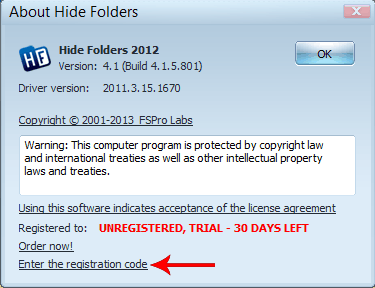
Bản cài đặt ban đầu chỉ cho bạn dùng thử 30 ngày, bạn dùng đoạn mã sau để điền vào như hình bên dưới để sử dụng chương trình mãi mãi.

Highslide JS

Click vào Enter registration code

Highslide JS

Mở chương trình lên, click vào + Add và chọn thư mục cần bảo mật:

Highslide JS

Các chức năng như:
- Unprotect: Xóa bảo vệ thư mục
- Hide: Chỉ là ẩn thư mục (chức năng này bảo mật và tốt hơn chức năng Hidden của Windows)
- Lock: Khóa thư mục
- Hide and Lock: Ẩn và khóa thư mục (bạn nên sử dụng chức năng này)
- Read only: Chức năng chỉ cho phép người dùng đọc tài liệu, chứ không có khả năng xóa, sử tài liệu đó.

Ví dụ là thư mục sau:

Highslide JS

Thư mục đã được thêm vào danh sách, bạn có thể chọn On hoặc Off:

Highslide JS

Download Hide Folder 2012:

Trích dẫn
HF4-C6EEC5-5A7E7A-FACC57-965E45

Version 4.0
Operating System: Windows XP/Vista/2003/2008/7/8
Size: 1976 KB

Chúc bạn thành công.  Theo "CongToan.Net"

Wednesday, May 1, 2013

Tạo file PDF đơn giản với Microsoft offices 2010 trở lên

Tính năng lưu file tài liệu về dạng file PDF.
nếu máy tính bạn đang cài Offices 2003 thì bạn nên nâng cấp lên Offices 2010 hoặc cao hơn vì rất nhiều tiện ích mà nó mang lại.

Mở tài liệu Offices (Exel, Powerpoint hoặc Word đều được) mà bạn muốn lưu lại dưới dạng PDF ra.
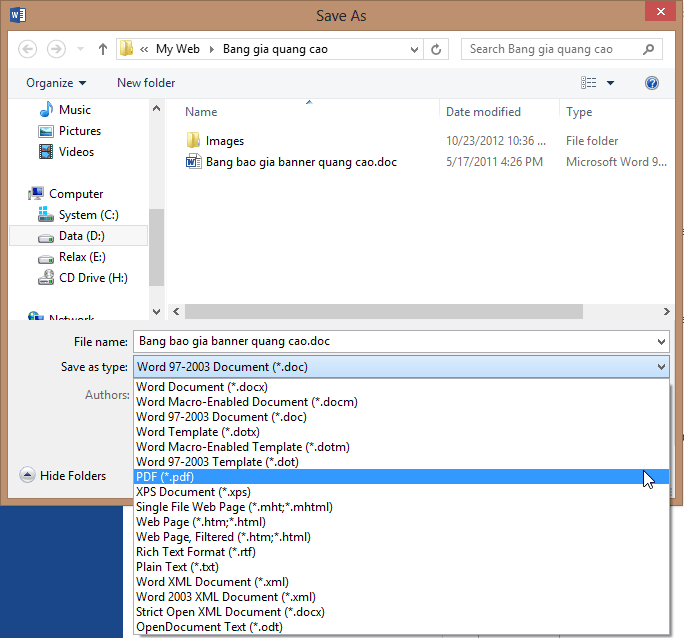
Click menu File > Save as chọn như hình dưới.

Highslide JS

Quá đơn giản để tạo một file PDF nhưng rất chuyên nghiệp phải không nào.

P/s: Còn một cách cũng khá đơn giản, đó là dùng Dopdf, cách này có thể áp dụng cho bản Offices 2003 hoặc 2007, vì một lý do nào đó mà bạn không thể nâng cấp bản Offices 2010 hoặc 2013 được.

- Hướng dẫn chuyển file word qua pdf trực tiếp

Chúc các bạn thành công.

Xóa bỏ những file cứng đầu với Unlocker 1.9.2 Unknown

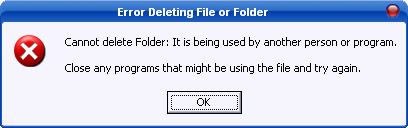
Giờ đây các thông báo lỗi khó hiểu khi xoá dữ liệu sẽ không còn làm phiền bạn, chỉ với thao tác đơn giản là bạn đã có thể thanh lý bất cứ tập tin nào trên hệ thống mà không gặp trở ngại nào.

Những tập tin rác không thể xóa với các báo lỗi như trên đều có thể xử lý với Unlocker

Highslide JS

Nếu các bạn nào đã sự dung commodo đã biết. Thằng đó nó cứng đầu cứng cổ đến nỗi dùng phần mềm Your Uninstaller, Revo Uninstaller mà vẫn chẳng ăn thua à. Những lúc như thế thì chúng ta chỉ muốn bỏ cuộc, nhưng mà đến lúc đó thì các bạn mới thấy được sức mạnh của chuyên viên chị những file cứng đầu đó chính là Unlocker. Unlocker là 1 trong 3 chương trình duy nhất trên thế giới (cùng với Advanced Process Manipulation và DLL Master) có thể “trị” được file .dll, xóa các file thông tin index.dat (file cài đặt của một chương trình cài lại máy sau khi cởi bỏ nó và thường không xóa được). Nhưng Unlocker có giao diện thân thiện rất dễ sự dụng.

Highslide JS

Giúp xóa các file, thư mục bị thông báo lỗi như :
- Cannot delete file: Access is denied
- There has been a sharing violation.
- The source or destination file may be in use.
- The file is in use by another program or user.
- Make sure the disk is not full or write-protected and that the file is not currently in use.

Với tất cả các chương trình khác, khi làm một thao tác bị Windows ngăn lại, chúng thường chọn việc thực hiện lệnh của bạn với yêu cầu khởi động lại máy. Unlocker có tính năng áp đặt lệnh mà không cần khởi động lại máy.
Sau khi cài đặt chương trình sẽ tích hợp vào menu chuột phải: lúc này để xoá một tập tin bất kỳ bạn nhấp phải vào chúng > Unlocker, trong hộp thoại hiện ra bạn chọn thao tác xử lý ở hộp thoại No action phía bên dưới (chương trình hỗ trợ 3 thao tác xoá - đổi tên và di chuyển).

Highslide JS

Nhấp OK nữa là xong.

Chú ý: Như mình đã nói Unlocker nó có một sức mạnh Delete rất mạnh. Chỉ cần bạn ra lệnh delete thì nó sẽ sử lý và Delete chó đến khi nào mất thì thôi. Hầu như chương trình chưa hề gặp thất bại đối với bất cứ tập tin nào (kể cả các tập tin hệ thống System hay các dữ liệu đã được bạn cố ý khoá bởi các trình bảo mật khác). Các phần mềm bảo vệ thì nó sẽ đánh bật ra luôn và xóa file đó. Nó chưa hề thất bại khi Delelet lần nào cả. Mình đã bị một lần, lúc đó còn chưa biết gì delete mất file Windows lun. Thế là mất hệ điều hành, phải cài lại. Nó là một công cụ rất tốt nhưng nó rất nguy hiểm với những người mới biết sử dụng máy tính. Các bạn nên chú ý điều này.

Download Unlocker 1.9.2: Cập nhật ngày 17-05-2013


Chúc bạn thành công!

Friday, March 29, 2013

Hướng dẫn tạo file EXE (tự cài đặt) [Phần 3]

Tiếp Phần 1 ==> 2 ===> 3
 Hãy tải phần mềm về và cài. Nếu chưa có, bạn có thể vào trang chủ: http://www.jrsoftware.org/ để tải bản mới về nhé. Cài xong, chạy chương trình.
___________________________

Hôm nay, mình tiếp tục bổ sung cho bạn một số chức năng ẩn không được nằm trong chế độ mặc định khi tạo file exe giúp bạn làm một file exe tốt hơn. Đó là những câu lệnh sau (Tất cả các dòng lệnh dưới đây sẽ được gõ dưới khoả mục [Setup], bạn phải gõ các lệnh vào dưới đó, gõ ở vị trí nào cũng được miễn là chưa sang các khoản mục khác!)

+ Câu lệnh WizardImageFile=
Câu lệnh này giúp bạn chèn một ảnh cỡ 315*196 (khoảng tầm đó vào góc bên trái của màn hình cài đặt cho đẹp hơn, sau dấu bằng bạn gõ vào đường dẫn đến ảnh ở trong máy, định dạng hỗ trợ duy nhất là bmp)

+ Câu lệnh WizardSmallImageFile=
Câu lệnh này cho phép bạn tạo một ảnh nhỏ ở góc trên cùng bên phải của màn hình cài đặt, ảnh cũng hỗ trợ dạng bmp như trên, ảnh không cần quan tâm cỡ, chương trình sẽ tự động thu nhỏ lại bé tí ở cái góc đó.

+ Câu lệnh Windowvisible=yes
Cả câu lệnh đó khi gõ vào sẽ tạo ra nền cho màn hình cài đặt phía dưới cửa sổ cài đặt. Kiểu này rất đẹp mắt. Bạn có thể chỉnh hai màu tương phản bằng câu lệnh tiếp:

+ Câu lệnh BackColor= và BackColor2= dùng đẻ bổ trợ cho câu lệnh trên. Bạn hãy chọn hai màu cho màn hình cài đặt ( Lưu ý chỉ dùng câu lệnh này khi lệnh Windowvisible có giá trị là yes, còn NO thì không dùng được). Hai câu lệnh chỉnh màu nên gõ đồng thời, sau dấu bằng bạn hãy gõ màu ưa thích
Các màu được dùng như sau clBlack, clMaroon, clGreen, clOlive, clNavy, clPurple, clTeal, clGray, clSilver, clRed, clLime, clYellow, clBlue, clFuchsia, clAqua, clWhite. Chọn một trong số các lệnh màu và đưa vào sau dấu bằng là OK.

+ Câu lệnh AppCopyright=
Câu lệnh này giúp bạn hiển thị thông tin cá nhân, gõ thông tin vào sau dấu bằng, khi cài đặt thông tin này sẽ hiện dưới nền màn hình cài đặt để mọi người khi dùng biết bạn muốn nói gì hay chính bạn là tác giả.(Lưu ý là chỉ khi Windowvisible=yes mới dùng lệnh này)

Đó chính là một số lệnh có thể đưa thêm để tạo ra nét phá cách trong file exe của bạn trong mục [setup]

Không chỉ thế, chương trình còn hỗ trợ cả registry, bạn có thể tích hợp sẵn vào khi cài, để tích hợp registry bạn cần nhớ các mã sau tương ứng với registry trong Windows
HKCR (HKEY_CLASSES_ROOT)
HKCU (HKEY_CURRENT_USER)
HKLM (HKEY_LOCAL_MACHINE)
HKU (HKEY_USERS)
HKCC (HKEY_CURRENT_CONFIG)
Mình sẽ lấy một VD để các bạn nắm rõ cấu trúc câu lệnh registry trong chương trình

[Registry] Root: HKLM; Subkey: "SOFTWARE\Microsoft\Windows\CurrentVersion\Run \"; ValueType: string; ValueName: "My Clock"; ValueData: "C:\\Program Files\\My Clock\\MyClock.exe"
Như trên Root là từ khóa bắt buộc, nói chung bạn chỉ cần thay các thứ sau cho phù hợp đó là
Subkey: Gõ đường dẫn registry cho phù hợp ValueType: Gõ kiểu giá trị ValueName: Gõ tên giá trị ValueData: Gõ nội dung giá trị đó.
Nhớ là từ khóa [Registry] luôn phải có ở đầu mục

Chương trình còn tích hợp cả được với Pascal, tức là chấp nhận cú pháp lệnh trong pascal, nên ai ưa thích đều có thể cho thêm vào. VD như đoạn mã sau:
[Code] var
MyProgChecked: Boolean;
MyProgCheckResult: Boolean;

function MyProgCheck(): Boolean;
begin
if not MyProgChecked then begin
MyProgCheckResult := MsgBox('Do you want to install MyProg.exe to ' + ExtractFilePath(CurrentFileName) + '?', mbConfirmation, MB_YESNO) = idYes;
MyProgChecked := True;
end;
Result := MyProgCheckResult;
end;

function MyDirCheck(DirName: String): Boolean;
begin
Result := DirExists(DirName);
end;

..............................................

Quan trọng là phải gõ đầu mục là [code] còn nội dung sau gõ như trong Pascal.

Đây là những gì mình tìm tòi được trong khi dùng chương trình, các bạn có thể tham khảo tại hướng dẫn dùng của chương trình trong mục Help tại giao diện chính của nó. Bài viết kết thúc ở đây thôi các bạn nhé, mình gõ mỏi tay rồi :o , hi vọng chương trình này sẽ giúp mọi người ''làm ăn'' tốt hơn. Chương trình cũng còn rất nhiều thứ để bạn khám phá, kể cả việc tinh chỉnh ở các khoản mục khác như điều chỉnh số Shortcut trên màn hình, thêm số file chương trình sẽ có thẻ lựa chọn để Launch sau khi cài xong,..... Các bạn hãy tự tìm hiểu và nếu biết thêm được điều gì mới mẻ thì Share cùng mọi người nhé :x


 Sưu tầm: NgheThuatForever ~VNZOOM
 Chúc mọi người thành công!

Hướng dẫn tạo file EXE (tự cài đặt) [Phần 2]

Tiếp Phần 1 ==> 2 ===> 3
 Chắc hẳn ai dùng máy tính đều biết đến file cài đặt exe, đó là các tệp cương trình có khả năng tự cài đặt vào ổ cứng của bạn các phần mềm của nhà sản xuất. Bạn có biết rằng, chính bạn cũng có thể tạo một phần mềm tự giải nén như thế không. Tiếp tục bài trước, mình đã hướng dẫn các bạn tạo file EXE tự cài đặt bằng WinRAR, nay mình xin hướng dẫn các bạn tạo file EXE giống file EXE mà các bạn vẫn dùng để cài chương trình hơn, đó là sử dụng phần mềm Inno Compile Setup, một phần mềm được hầu hết các công ti phần mềm sử dụng để đóng gói chương trình của họ thành file exe hoàn chỉnh.
Cách làm như sau:
Hãy tải phần mềm về và cài. Nếu chưa có, bạn có thể vào trang chủ: http://www.jrsoftware.org/ để tải bản mới về nhé. Cài xong, chạy chương trình.

Bước 1: Mở chương trình lên, chọn File-> New. Sẽ có một hộp thoại hiện lên, bạn không cần quan tâm.Hãy nháy Next.

 Hộp thoại này hiện lên, kệ nó thôi
Bước 2: Sau khi nháy Next Hiện ra các dòng để bạn đánh nội dung vào, chức năng của từng dòng như sau;
+ Application name: Gõ tên của ứng dụng (tên file exe)
+ Application name including version: Gõ tên file và phiên bản
+ Application publisher: Gõ tên người tạo file exe.
+ Application website: gõ địa chỉ trang web của ứng dụng hoặc của bạn cũng được

 
Điền thông tin về PM vào đây.
Bước 3: Sau khi gõ xong tất cả nháy Next
Ở đây Ta tiếp tục gõ và chọn :
+Application destination base folder : Chọn thư mục cài dặt đến: có 2 lựa chọn: cài đặt vào Program files hoặc đường dẫn khác (Custom) nếu chọn đường dẫn khác thì gõ vào dòng ngay dưới đó đường dẫn khác.
+Dòng Application folder name: Gõ tên thư mục cài đặt
Xong xuôi nháy Next


 Hãy tinh chỉnh chế độ cài PM ở bước này

Bước 4:Ở dòng Application main executable file chọn nút Browse và chọn file chương trình chính (File chạy chính)
Tiếp đến chọn nút Add folder để chọn toàn bộ thư mục muốn đưa vào file exe sau đó có thông báo hiện lên, nháy Yes
Xong rồi nháy Next

Hãy chọn nội dung của file exe tại đây.
Bước 5: Ở dòng Application Start menu folder name: gõ tên thư mục muốn tại ở menu Start.bạn có thể them nhiều thiết đặt khác bằng cách tích vào các ô vuông. Xong xuôi rồi thì nháy Next.

 Hãy chỉnh sửa thêm nhiều chế độ của PM cần tạo tại bước này.
Bước 6: Nháy Browse ở dòng 1 để chọn file bản quyền chương trình dòng 2 là thông tin hiện trước cài đặt dòng 3 là thông tin hiện sau cài đặt. Thực tế các cái đó không quan trọng, chỉ là hiện thông tin về PM hoặc bạn cứ gõ phần giới thiệu về mình vào đây cũng được. Định dạng của các file này được hỗ trợ là txt hoặc rtf (Rich Text Forrmat). Xong xuôi rồi thì chọn Next
 
Chọn các thông tin về bạn và PM tại đây.
Bước 6:Chọn ngôn ngữ hiển thị khi cài file exe. Bạn có thể chọn tất cả. Xong rồi nháy Next
 
 Chọn ngôn ngữ hiển thị khi cài.
Bước 7: Ở dòng đầu nháy Browse để chọn thư mục sẽ xuất file exe ra sau khi tạo thành.
Dòng 2 gõ tên file exe
DÒng 3 chọn icon cho file exe ( kiểu định dạng ảnh là .ico)
Dòng 4 Thiết đặt thêm mật khẩu để mở file exe nếu muốn.
Tinh chỉnh cuối cùng cho fiel exe của bạn.
Xong nháy Next->Nháy Finish để kết thúc quá trình khởi tạo


Bước 8: Sẽ có một thông báo hiện lên. Nó hỏi bạn có muốn tạo file exe ngay không. Chọn Yes -> hiện thông báo hỏi bạn có lưu lại file lệnh tạo file exe không.
 
Bạn nên nháy tiếp nháy Yes -> chọn nơi lưu và gõ tên tập tin chứa lệnh tạo file exe (định dạng file iss) để có thể chỉnh sửa sau này nếu chương trình tạo ra lỗi. Sau đó chọn Save-> quá trình tạo file exe bắt đầu chờ một lát khi nó hiện như dưới đây là xong rồi.

Sau khi tạo xong bạn tìm đến thư mục bạn chọn để xuất file exe tạo thành ra và chạy thử nghiệm.

Đó là những bước cơ bản giúp các bạn tự mình tạo một file exe hoàn chỉnh từ các dạng PM Portable chẳng hạn. 
Sưu tầm: NgheThuatForever ~VNZOOM
 Chúc các bạn thành công nhé!

Hướng dẫn tạo file EXE (tự cài đặt) [Phần 1]

Tạo file Exe (tự cài đặt) là một điều có lẽ nhiều bạn muốn biết, bởi có lúc bạn muốn đóng gói cái gì đó để nó tự giải nén như một file cài đặt phần mềm của các công tinên hôm nay mình giới thiệu bài viết về cách tạo file exe

Bài viết sẽ chia làm 2 phần.
Bây giờ mình xin giới thiệu phần 1: Tạo file EXE (tự xả nén) đơn giản với WinRAR
WinRAR là một phần mềm có lẽ không ai dùng máy lại không biết đến, thế nhưng ít người biết nó chính là một công cụ đơn giản để tạo file EXE đơn giản( file tự giải nén đến một vị trí định sẵn)
Các bước tạo như sau:
1. Chuột phải vào file hoặc thư mục bạn muốn tạo file EXE

2. Chọn dòng Add to archives

3. Bạn hãy tích √ vào ô Creat SFX Archives


4. Khi đó bạn sẽ thấy trên dòng Archive name hiện lên định dạng file là EXE

5. Tiếp đến bạn chuyển qua thẻAdvanced -> Chọn nút SFX Options..


6. Trong thẻ General của hộp thoại vừa hiện ra, ở ô Path to extract bạn đánh đường dẫn đến thư mục mà muốn cài hoặc giải nén file vào đó. Ở ngay phía dưới chọn dòng Creat in Program files để cài vào thư mục Program files hoặc chọn dòng Creat in current folder để cài vào thư mục hiện tại

Ở dòng Run after Extract đánh đường dẫn file bạn muốn chạy sau khi cài đặt xong.

7.Tiếp đến qua thẻ Advanced chọn nút Add Shortcut để tạo đường dẫn tắt ở vị trí do bạn chọn


8. Qua thẻ Modes

 
 Tích vào dòng Unpack to temp folder để chạy file thông qua thư mục đệm
Ở mục Silent mode chọn một trong 3 chế độ:
+ Hiển thị toàn bộ.
+ Ẩn thông báo bắt đầu.
+ Ẩn tất cả.


9. Qua thẻ Update Chọn chế độ cập nhật thông tin và chế độ ghi đè tệp tin.


10. Qua thẻ Text and icon

+ Ở ô Title of SFX window gõ tên cửa sổ khi chạy file EXE.Ở vùng soạn thảo bên dưới gõ nội dung mà bạn muốn viết tới người dùng
+ Ở dòng Load SFX logo from the file chọn Browse để chọn ảnh hiển thị
Khi cài đặt chương trình Ảnh có cỡ khoảng 315*162
+ Ở dòng
Load SFX icon from the file chọn Browse để chọn icon cho file EXE

11. Qua thẻ License gõ thông tin về bạn hoặc cái gì đó hoặc bỏ cũng được.


12.Qua thẻ Module có hai mode là Default (tốt nhất nên chọn cái này) là chạy chế độ EXE bình thường. Còn chọn Wincon là chạy trên nền DOS


Xong xuôi tất cả bạn hãy nháy OK. Sau đó có thể quay về thẻ General thiết đặt thêm chất lương file nén hoặc đặt chế độ kiểm tra lại file sau khi nén,.... Khi đã xong tất cả nháy OK và chờ đợi File EXE do chính bạn tạo ra xuất hiện sau khi nén xong
Chúc các bạn thành công!

Tiếp Phần 1 ==> 2 ===> 3

Sưu tầm: VNZOOM

Saturday, March 23, 2013

Hai thủ thuật Windows 8 hữu ích cho người dùng

Thủ thuật 1: Ngăn máy khởi động lại sau khi chạy Windows Update

Microsoft từng nói rằng họ phát triển Windows 8 với mục đích mang lại cho người dùng một HĐH an toàn, tránh các nguy cơ bị tấn công. Mục tiêu đó được thực hiện qua các bản vá cập nhật tự động thông qua Windows Upate. Họ cũng từng hứa hẹn Windows Update sẽ hạn chế số lần phải khởi động lại hệ điều hành. Tuy nhiên thì thực tế lại hoàn toàn ngược lại.

Nếu đang sử dụng Windows 8, hẳn bạn sẽ nhận thấy rằng sau khi tiến hành một bản nâng cấp nào đó, máy sẽ báo là sắp khởi động lại và không có bất kì lựa chọn nào để bạn có thể ngăn cản máy restart. Tệ hơn nữa, nếu bạn không khởi động lại máy, thì sau khoảng thời gian nhất định (thường là 2 ngày), hệ thống sẽ tự restart, khiến những dữ liệu chưa kịp lưu lại bị mất. Thủ thuật dưới đây sẽ giúp bạn loại bỏ việc bị restart sau khi chạy Windows Update. Lưu ý rằng bạn cũng có thể áp dụng cách sau cho các máy chạy Windows 7. 

Ấn tổ hợp phím Win + R để mở hộp chạy lệnh run, sau đó nhập vào gpedit.msc và ấn Enter

Hai thủ thuật Windows 8 hữu ích cho người dùng 1
Sau khi cửa sổ chương trình Local Group Policy Editor mở ra, bạn điều hướng đến mục sau: 

Computer Configuration\Administrative Templates\Windows Components\Windows Update

Hai thủ thuật Windows 8 hữu ích cho người dùng 2
Phía bên tay phải lúc này bạn sẽ thấy có một mục với tên:

No auto-restart with logged on users for scheduled automatic updates installations

Bạn click đúp vào dòng này

Hai thủ thuật Windows 8 hữu ích cho người dùng 3
Sau đó ở cửa sổ hiện ra, bạn chọn Enable để kích hoạt chức năng ngăn không khởi động lại sau mỗi lần update. Click vào nút Apply để hoàn thành.

Hai thủ thuật Windows 8 hữu ích cho người dùng 4

Bạn mở lại cửa sổ Run và đánh dòng lệnh như bên dưới để các thay đổi ở trên có hiệu lực ngay lập tức.

Hai thủ thuật Windows 8 hữu ích cho người dùng 5
Ngoài ra, chúng ta còn có thêm một cách khác là sử dụng Registry với các phiên bản Windows 8 không có Group Policy editor để áp dụng cách 1.

Trên bàn phím, bạn cũng ấn tổ hợp phím Windows + R để mở hộp run, sau đó gõ regedit và ấn Enter

Hai thủ thuật Windows 8 hữu ích cho người dùng 6
Điều hướng đến khóa:

HKEY_LOCAL_MACHINE\SOFTWARE\Policies\Microsoft\Windows\WindowsUpdate\AU

Lưu ý: Nếu bạn không thấy khóa Windows Update hay AU xuất hiện, có thể bạn sẽ phải tự tạo ra chúng

Sau đó, bạn bấm chuột phải ở ô bên phải, tạo một DWORD (32 bit) Value và đặt tên là NoAutoRebootWithLoggedOnUsers

Hai thủ thuật Windows 8 hữu ích cho người dùng 7
Click đúp vào đó đặt (hoặc sửa lại, nếu giá trị hiện tại của nó là 0) giá trị cho nó là 1. Bạn thoát ra và khởi động lại máy.

Hai thủ thuật Windows 8 hữu ích cho người dùng 8
Thủ thuật 2: Cài đặt gói ngôn ngữ tiếng Việt cho Windows 8

- Truy cập vào mục Ngôn ngữ (Language) trên Windows 8 bằng cách truy cập vào Control Panel. Nếu bạn gặp khó khăn trong việc mở Control Panel của Windows 8, bạn có thể đọc bài hướng dẫn tại đây.

- Trong cửa sổ Control Panel, bạn tìm đến Language (ngôn ngữ)

Hai thủ thuật Windows 8 hữu ích cho người dùng 9
- Trong cửa sổ tùy chọn ngôn ngữ ở trên, bạn ấn vào nút "Add a language"

Hai thủ thuật Windows 8 hữu ích cho người dùng 10
Trong cửa sổ mới hiện ra, Windows sẽ liệt kê danh sách các ngôn ngữ hỗ trợ. Bạn hãy tìm đến mục tiếng Việt. Sau đó nhấn Add.

Hai thủ thuật Windows 8 hữu ích cho người dùng 11
- Lúc này, tùy chọn ngôn ngữ tiếng Việt đã xuất hiện. Bạn nhấn vào tùy chọn Options. Tại đây, Windows sẽ tiến hành quá trình kiểm tra xem ngôn ngữ mà bạn chọn có thể tải về được hay không. Nếu có, máy sẽ hiển thị dòng "Download and install language pack". Bạn ấn vào đây để tải về (Do máy tính người viết đã được cài gói ngôn ngữ này nên ở đây tôi chọn sang gói tiếng Nhật để chụp ảnh Demo)

Hai thủ thuật Windows 8 hữu ích cho người dùng 12
- Sau khi cài đặt thành công, bây giờ bạn trở lại giao diện Language và tiếp tục nhấn vào Options. Tai đây, bạn chú ý đến dòng "Make this primary language", hãy nhấn vào nó để thiết lập tiếng Việt là ngôn ngữ chính của hệ thống. Tiếp theo, một cửa sổ pop-up hiện lên, yêu cầu bạn đăng xuất khỏi hệ thống (Log off now), bạn nhấn chọn Log off now để thoát ra và đăng nhập lại để xem kết quả.
Nguồn: "http://genk.vn"
Friday, February 22, 2013

BUNG FILE GHOST = Norton Ghost

+ Quá trình bung ghost các bạn cần đặc biệt chú ý để tránh những trường hợp đáng tiếc mất dữ liệu.
+ Cần phân biệt rõ Drive (Ổ cứng) & Partition (Phân vùng ổ cứng). Chỉ cần nhầm một bước nhỏ Partition thành Disk là có thể toàn bộ dữ liệu trong ổ cứng của bạn sẽ ra đi không lời từ biệt.
Nó ngược lại với tạo file ghost.


Click OK
Click Local ~> Partition ~> From Image


Tìm nơi chứa file ghost


* Nếu máy tính của bạn có nhiều ổ cứng thì phải chú ý
Chọn đúng Ổ cứng chứa phân vùng cần bung ghost


Tiếp theo là chọn Phân vùng (Partition) để bung file ghost lên. Chú ý nếu là bung HDH thì bạn cần chọn phân vùng Primary


Nó báo có mún phục hồi không => thì click yes


Quá trình bung ghost bắt đầu:


Sau khi hoàn tất refresh lại máy.
Như vậy là đã ghost xong rùi đó.

Lưu GHOST
Tham khảo THÊM BÀI NÀY GHOST NHANH CỰC DỄ